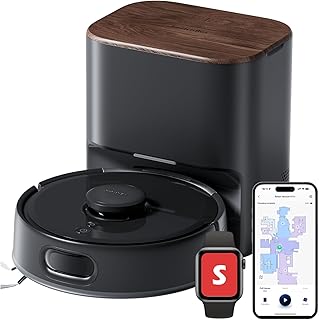
Cuando un robot aspirador se desconecta de la red Wi-Fi y deja de responder a la aplicación móvil, el mayor temor es perder las horas de mapeo y la configuración de habitaciones. Este tutorial está dirigido a cualquier usuario en España que sufra este fallo de conectividad en marcas habituales como Conga, Roborock, Xiaomi o Roomba. Al seguir este procedimiento, conseguirás restablecer el enlace de red sin necesidad de borrar los planos guardados ni vaciar la memoria interna del dispositivo.
Por qué se desconecta el robot y cuándo merece la pena este proceso
Los robots aspiradores utilizan redes inalámbricas de 2,4 GHz para comunicarse con el router de casa y con los servidores en la nube del fabricante. Es muy habitual que pierdan la conexión tras un cambio de contraseña en el router, un reinicio del operador de fibra, una saturación del canal inalámbrico o un corte temporal de suministro eléctrico. Cuando esto ocurre, el aparato sigue funcionando si pulsas el botón físico de limpieza, pero la aplicación muestra un estado de fuera de línea y no responde a las programaciones.
Este proceso de recuperación merece la pena siempre que el robot encienda correctamente y mantenga su base de carga operativa. No obstante, si el fallo se debe a una avería en la placa base interna o a un problema físico en el módulo Wi-Fi que impide emitir señal, estos pasos no surtirán efecto y será necesario contactar con el servicio técnico del fabricante.
Qué necesitas antes de empezar
Para llevar a cabo la reconexión de forma segura y evitar pasos en falso que borren la memoria del aparato, asegúrate de contar con los siguientes elementos y comprobaciones previas:
- El robot aspirador con la batería cargada al menos por encima del cincuenta por ciento o colocado correctamente sobre su base de carga.
- La red Wi-Fi doméstica funcionando a 2,4 GHz. Si tu router emite en una red única Smart Connect que combina 2,4 GHz y 5 GHz, desactiva temporalmente la banda de 5 GHz desde el panel de administración del operador para evitar conflictos de sincronización.
- El nombre exacto de la red Wi-Fi (SSID) y su contraseña actual, respetando mayúsculas y minúsculas.
- La aplicación oficial del fabricante instalada en tu móvil (como Mi Home, Roborock, Ecovacs Home o la app específica de Cecotec), con la sesión iniciada en tu cuenta de usuario.
Paso a paso para recuperar la conexión sin perder el mapa
El secreto para no perder el mapa almacenado reside en no pulsar el botón de restablecimiento total de fábrica, sino en ejecutar únicamente el reinicio del módulo de red inalámbrica del robot aspirador.
- Coloca el robot sobre su base de carga o asegúrate de que está encendido y accesible en una zona despejada de la casa.
- Abre la aplicación del fabricante en tu teléfono móvil y comprueba que el Bluetooth está activado, ya que muchas marcas lo utilizan para el emparejamiento inicial de proximidad.
- Localiza en el cuerpo del robot los botones físicos de control. En la mayoría de modelos (como los de Xiaomi o Roborock), debes mantener presionados simultáneamente el botón de encendido y el de retorno a la base durante unos tres o cinco segundos hasta que escuches una locución de voz o parpadee un indicador luminoso de color azul o naranja. Esto reinicia exclusivamente el módulo Wi-Fi.
- En la aplicación móvil, pulsa sobre la opción de añadir dispositivo o buscar nuevo equipo, seleccionando exactamente el modelo de tu robot de la lista facilitada por el fabricante.
- Introduce los datos de tu red Wi-Fi de 2,4 GHz cuando la app te lo solicite y sigue las instrucciones en pantalla para conectar el móvil a la red temporal que emite el propio robot.
- Una vez que la aplicación complete la sincronización y verifique los datos, el robot se conectará a internet. Al entrar de nuevo en la interfaz principal del aparato, comprobarás que el mapa guardado y la división de habitaciones siguen intactos.
Si tu robot cuenta con problemas derivados de la ubicación del plano, recuerda consultar nuestra guía de compra de mejores robots aspiradores con mapeo para conocer las tecnologías de navegación actuales.
Optimización de la red doméstica para evitar desconexiones recurrentes
La estabilidad de la conexión Wi-Fi de un robot aspirador no depende únicamente del dispositivo, sino de la infraestructura de red en la que se apoya. Muchos usuarios experimentan desconexiones cíclicas debido a una mala gestión de la señal en el hogar. Para evitar tener que repetir el proceso de reconexión, es fundamental optimizar el entorno inalámbrico.
Ubicación estratégica del punto de acceso
El módulo Wi-Fi de los robots aspiradores suele ser menos potente que el de un teléfono móvil o un ordenador. Por ello, la base de carga debe situarse en un lugar donde la señal del router llegue con fuerza y sin excesivos obstáculos físicos. Evita colocar la base dentro de armarios, bajo muebles metálicos o en esquinas muy alejadas del router principal. Si tu vivienda es grande, considera instalar un sistema Wi-Fi Mesh. En este caso, asegúrate de que el nodo más cercano al robot esté correctamente configurado para no forzar al aspirador a intentar conectarse a un nodo lejano con señal débil.
Gestión de canales y saturación
En bloques de pisos, las redes de los vecinos pueden saturar los canales de 2,4 GHz, provocando interferencias que el robot no sabe gestionar, lo que deriva en una desconexión. Accede a la configuración de tu router y, si es posible, fija el canal de la banda de 2,4 GHz en uno menos congestionado (habitualmente el 1, 6 u 11). Evita el uso de canales automáticos si notas que tu robot se desconecta frecuentemente a las mismas horas, ya que el router podría estar cambiando de frecuencia y desorientando al dispositivo.
Automatización avanzada: Integración con asistentes de voz y rutinas
Una vez que el robot está conectado, puedes aprovechar su integración en el ecosistema domótico para mejorar su gestión y evitar errores de comunicación. Integrar el robot con plataformas como Google Home o Amazon Alexa no solo permite el control por voz, sino que ayuda a monitorizar su estado de forma más sencilla.
Ejemplo de automatización: limpieza inteligente al salir de casa
Puedes configurar una rutina que asegure que el robot esté operativo antes de iniciar la limpieza. Sigue estos pasos para crear una automatización básica en Google Home:
- Abre la aplicación Google Home y pulsa en «Automatizaciones».
- Selecciona «Añadir» y elige «Rutina personal».
- En el apartado «Activador», selecciona «Cuando salgo de casa» (usando la geolocalización de tu móvil).
- En «Acciones», selecciona «Ajustar dispositivos domésticos» y elige tu robot aspirador.
- Configura la acción para que el robot inicie la limpieza solo si su estado es «En línea».
- Añade una acción de notificación: si el robot está «Fuera de línea», que el sistema te envíe una alerta al móvil.
Esta configuración es útil porque, si el robot se ha desconectado, recibirás el aviso antes de que el robot intente iniciar una limpieza que no se ejecutará, ahorrándote frustraciones y permitiéndote actuar sobre la conexión antes de que sea necesario.
Privacidad y seguridad en la conexión del robot
Al conectar un dispositivo con sensores láser y cámaras (en modelos avanzados) a internet, es vital mantener ciertos protocolos de seguridad. Un robot aspirador es, esencialmente, un dispositivo IoT con acceso a la red interna de tu hogar.
| Medida de seguridad | Razón técnica | Acción recomendada |
|---|---|---|
| Segmentación de red | Aísla el tráfico del robot del resto de dispositivos críticos. | Crea una red de invitados o una VLAN exclusiva para dispositivos IoT. |
| Actualizaciones de firmware | Corrigen vulnerabilidades de seguridad conocidas. | Revisa mensualmente en la app si hay actualizaciones pendientes. |
| Permisos de la App | Evita que la aplicación acceda a datos innecesarios. | Revisa en los ajustes del móvil qué permisos tiene la app del robot. |
La segmentación de red es especialmente recomendable si tienes conocimientos avanzados de redes. Al colocar el robot en una red separada (o de invitados), si el dispositivo sufriera una brecha de seguridad, el atacante no tendría acceso directo a tus ordenadores, servidores NAS o discos duros compartidos en la red principal. Asimismo, desactiva la función de «acceso remoto» o «control desde fuera de casa» si no la utilizas habitualmente; esto reduce la superficie de exposición del robot ante posibles accesos no autorizados desde internet.
Problemas frecuentes y cómo solucionarlos
Durante el proceso de reconexión es posible que surjan pequeños contratiempos que impidan finalizar el proceso con éxito. Aquí tienes las soluciones a los fallos más habituales:
El móvil no encuentra la red temporal del robot: Asegúrate de que los permisos de ubicación y red local están concedidos a la aplicación en los ajustes de tu smartphone. Apaga y enciende el Bluetooth del móvil y vuelve a realizar el reinicio del Wi-Fi en el robot.
La red de 5 GHz interfiere en la configuración: Muchos routers actuales combinan ambas frecuencias bajo un mismo nombre. Si el asistente de la app falla al enviar los datos al robot, entra en la configuración web de tu router (normalmente introduciendo la puerta de enlace en el navegador) y separa los nombres de las redes Wi-Fi, creando una exclusiva para 2,4 GHz durante el proceso.
El mapa aparece pero no responde a las órdenes: Si el robot ya marca estado en línea pero no se mueve, puede deberse a un conflicto de caché en la aplicación. Cierra la app por completo, borra la memoria caché desde los ajustes del sistema operativo de tu teléfono y vuelve a abrir sesión.
Preguntas frecuentes
¿Pierdo el mapa si apago el interruptor general del robot?
No. Los mapas y las rutinas se almacenan en la memoria interna permanente del dispositivo o en la nube del fabricante asociada a tu cuenta. Un apagado físico o un reinicio del módulo Wi-Fi no borra esta información.
¿Por qué mi robot solo funciona con redes de 2,4 GHz?
El chip Wi-Fi integrado en la gran mayoría de robots aspiradores del mercado está diseñado exclusivamente para la banda de 2,4 GHz porque ofrece mayor alcance y mejor penetración a través de paredes y obstáculos en comparación con la banda de 5 GHz.
¿Qué debo hacer si tras la reconexión el mapa sale desplazado?
Si la estructura se ha desalineado ligeramente tras el proceso, limpia los sensores láser LIDAR y los infrarrojos laterales con un paño seco. Si el error persiste, puedes revisar las indicaciones sobre incidencias de navegación en nuestro artículo sobre cómo solucionar cuando el robot aspirador pierde el mapa y recuperar los planos.