Si trabajas desde casa o necesitas estar atento a comunicaciones críticas sin mirar constantemente la pantalla del móvil, convertir tu iluminación en un sistema de alertas es una solución eficaz. Esta configuración permite que una bombilla inteligente cambie su color o se encienda cuando recibes un correo electrónico urgente o un mensaje específico, integrando servicios externos mediante IFTTT con tu ecosistema de Google Home.
Este artículo detalla cómo establecer estas automatizaciones para que tu entorno doméstico trabaje a tu favor, evitando distracciones innecesarias y asegurando que no pierdas avisos importantes mientras realizas otras tareas.
Qué es y para qué sirve esta automatización
El uso de IFTTT (If This Then That) actúa como puente entre aplicaciones que no tienen una integración directa nativa entre sí. En este caso, vincula el disparador (un correo nuevo en Gmail o un mensaje en una aplicación compatible) con la acción (cambiar el estado de una bombilla). Es una herramienta útil para personas que teletrabajan, usuarios con pérdida auditiva que necesitan apoyos visuales, o simplemente para quienes prefieren un entorno menos intrusivo que las notificaciones sonoras.
Esta solución no merece la pena cuando el volumen de notificaciones es excesivamente alto, ya que la bombilla pasará más tiempo cambiando de color que iluminando, lo que puede resultar molesto. Tampoco es recomendable si buscas una respuesta instantánea de milisegundos, ya que IFTTT puede tener una latencia de unos pocos segundos dependiendo de la saturación de los servidores.
Qué necesitas antes de empezar
Para implementar este sistema de alertas visuales, necesitas cumplir con los siguientes requisitos técnicos:
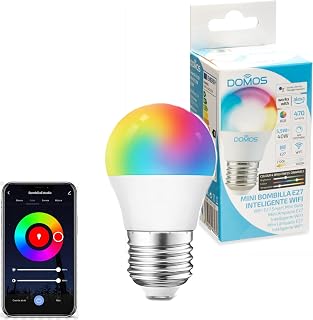
- Bombillas inteligentes compatibles con Google Home: Asegúrate de que tus dispositivos (bombillas, tiras LED, focos) ya estén correctamente configurados en la aplicación Google Home. Consulta nuestra guía sobre las mejores bombillas inteligentes wifi y Zigbee para verificar compatibilidad.
- Cuenta en IFTTT: Necesitarás una cuenta activa. La versión gratuita permite crear un número limitado de applets, lo cual suele ser suficiente para una o dos notificaciones críticas.
- Servicios vinculados: Debes tener acceso a las cuentas de correo (Gmail, Outlook) o servicios de mensajería que quieras monitorizar.
- Red Wi-Fi estable: Dado que IFTTT funciona en la nube, una conexión estable es fundamental para que el aviso llegue correctamente.
Paso a paso para configurar la notificación
Sigue estos pasos para crear tu primer applet que cambie el color de una bombilla cuando recibas un correo electrónico.
- Accede a la web de IFTTT o descarga la aplicación móvil e inicia sesión.
- Pulsa en el botón Create para comenzar a diseñar tu automatización.
- En la sección If This, busca el servicio Gmail (o el proveedor de correo que utilices).
- Selecciona el disparador New email in inbox from si quieres filtrar por remitente (ideal para correos de jefes o clientes específicos) o Any new email in inbox para todo.
- Configura los filtros necesarios según el remitente o el asunto del correo y pulsa Create trigger.
- En la sección Then That, busca Google Assistant.
- Selecciona la acción Activate scene o Adjust lights. Si has configurado escenas en Google Home, es más sencillo activar una escena llamada "Notificación" que tenga el color rojo o azul predefinido.
- Vincula tu cuenta de Google Home si es la primera vez que lo haces y selecciona el dispositivo o la escena que quieres controlar.
- Revisa los ajustes y pulsa Finish.
Si prefieres notificaciones para otras aplicaciones, el proceso es similar. Puedes consultar también cómo configurar bombillas inteligentes para notificaciones del móvil para entender otras alternativas sin depender de servicios externos.
Qué características buscar al elegir bombillas para alertas visuales
No todas las luminarias inteligentes del mercado ofrecen el mismo rendimiento cuando se destinan a señalización visual. A diferencia del alumbrado general, un sistema de avisos lumínicos exige parámetros técnicos muy concretos para resultar visible sin generar fatiga visual:
- Capacidad RGB real y pureza del color: Las bombillas RGBW o RGBWW incorporan diodos dedicados para luz blanca y diodos específicos para color. Los modelos de gama de entrada que mezclan colores para simular blancos o que carecen de saturación en tonos rojos y ámbares pierden visibilidad a plena luz del día.
- Velocidad de transición: En entornos profesionales o de teletrabajo, un cambio brusco e instantáneo de color llama la atención de inmediato, mientras que un desvanecimiento suave de varios segundos puede pasar desapercibido si no estás mirando directamente al punto de luz.
- Intensidad lumínica independiente por canal: Es conveniente que la luminaria admita regular la saturación y el brillo del canal de color sin alterar la configuración del modo de trabajo habitual. Si la bombilla emite menos de 400 lúmenes en modo color, el destello resultará insuficiente en una estancia iluminada por luz natural.
- Persistencia de estado tras corte de corriente: Conviene que el firmware permita definir qué estado debe adoptar el equipo si ocurre un microcorte eléctrico, evitando que se quede permanentemente en el color de alerta o se encienda al 100% en mitad de la noche.
Arquitectura del sistema: latencia y diferencias de protocolo
El rendimiento de una notificación por luz depende de la cadena de comunicación establecida entre el servidor del servicio emisor, la plataforma de automatización y el controlador final de la lámpara. La tabla siguiente expone el comportamiento de las tecnologías más habituales conectadas a Google Home cuando se activan desde servicios en la nube:
| Tecnología / Protocolo | Latencia media habitual | Dependencia de la nube | Fiabilidad en avisos repetitivos | Impacto en el router local |
|---|---|---|---|---|
| Wi-Fi directo a nube de terceros | 2 a 6 segundos | Total (IFTTT + Nube fabricante + Google) | Media (sujeto a saturación de APIs) | Alto si se instalan muchas unidades |
| Zigbee mediante pasarela vinculada | 1 a 3 segundos | Parcial (nube en IFTTT, local en pasarela) | Alta (red mallada estable) | Nulo (solo la pasarela usa Wi-Fi) |
| Matter over Thread con Google Nest | 1 a 2 segundos | Mínima en el tramo local | Muy alta (tiempos de respuesta consistentes) | Nulo (Thread opera en su propia malla) |
Si buscas avisos casi instantáneos, las bombillas Zigbee asociadas a un puente compatible con Google Assistant o los nuevos dispositivos Matter over Thread minimizan el retraso final frente a las bombillas Wi-Fi genéricas, las cuales dependen de la sincronización entre servidores externos.
Ejemplo práctico: semáforo de disponibilidad laboral con Google Calendar e IFTTT
Un uso avanzado de las notificaciones por colores consiste en proyectar el estado de tu agenda de Google Calendar en una bombilla auxiliar del despacho, advirtiendo a quienes conviven contigo si estás en una reunión importante o libre.
Configuración paso a paso del estado ocupado
- Abre la aplicación de IFTTT y selecciona Create.
- En el bloque If This, busca el servicio Google Calendar y elige el disparador Any event starts. Puedes acotar la regla seleccionando un calendario de trabajo específico o filtrando por palabras clave en el título, como «Reunión» o «Llamada».
- En el bloque Then That, selecciona Google Assistant o el conector directo del fabricante de la bombilla si está disponible en IFTTT.
- Indica la acción correspondiente para encender la luz en color rojo con un brillo del 40%, evitando deslumbrar a la cámara web durante la videollamada.
- Guarda el applet asignándole un nombre descriptivo, como «Luz roja: En reunión».
Restablecimiento automático al finalizar la sesión
- Crea un segundo applet seleccionando el disparador Any event ends dentro de Google Calendar, manteniendo idénticos filtros de calendario.
- En la acción Then That, programa el cambio a color verde tenue o bien envía la orden de apagado directo de la bombilla.
- De este modo, el sistema vuelve automáticamente a su estado de reposo al concluir el evento marcado en la agenda sin requerir intervención manual.
Buenas prácticas de privacidad y seguridad en integraciones cloud
Vincular un servicio de automatización externo a tu cuenta principal de correo o calendario exige ciertas precauciones para proteger tus datos personales y garantizar la estabilidad del hogar digital:
- Uso de permisos restringidos: Al conectar Gmail o Microsoft Outlook a IFTTT, la plataforma solicita acceso de lectura para evaluar los disparadores. Si la confidencialidad de tus mensajes es prioritaria, utiliza alias de correo dedicados exclusivamente a alertas o desvía los avisos urgentes a una cuenta secundaria que solo reciba notificaciones del sistema de monitorización.
- Segmentación de la red doméstica: Sitúa siempre las bombillas inteligentes Wi-Fi en una red virtual aislada (VLAN de IoT) o en la red de invitados del router. Esto impide que un fallo de seguridad en el firmware de una luminaria económica comprometa los ordenadores o dispositivos de almacenamiento conectados a la red principal.
- Revisión periódica de tokens de acceso: Accede semestralmente al panel de seguridad de tu cuenta de Google y revisa el apartado de Aplicaciones de terceros con acceso a la cuenta. Elimina las autorizaciones de applets o plataformas que ya no utilices para revocar permisos residuales de sincronización.
Problemas frecuentes y cómo solucionarlos
Es habitual encontrar pequeños inconvenientes al configurar servicios en la nube. Aquí tienes las soluciones a los fallos más comunes:
- Retraso en la notificación: Si la luz cambia varios minutos después de recibir el correo, revisa la conexión a internet. IFTTT no es un sistema de tiempo real estricto. Intenta simplificar el applet eliminando filtros complejos.
- La bombilla no cambia de color: Asegúrate de que la bombilla está encendida previamente o que la escena incluye el comando de encendido. Si el problema persiste, verifica que el dispositivo responde correctamente desde la app Google Home.
- Límite de notificaciones: Si usas la versión gratuita de IFTTT y alcanzas el límite mensual de ejecuciones, la automatización dejará de funcionar hasta el mes siguiente. Considera usar filtros más específicos para que solo se dispare con correos realmente urgentes.
Para problemas relacionados con la respuesta de las luces, te recomendamos revisar nuestra guía para solucionar el retraso al encender un grupo de bombillas en Google Home, ya que a veces el problema no es IFTTT, sino la saturación de la red local.
| Protocolo/Servicio | Ventajas | Inconvenientes |
|---|---|---|
| IFTTT | Muy versátil, conecta servicios dispares | Latencia variable, límites en cuenta gratuita |
| Google Home (Nativo) | Integración rápida y estable | Menos opciones de filtrado de correos |
| Home Assistant | Control total, sin latencia, local | Requiere hardware adicional y conocimientos técnicos |
Preguntas frecuentes
¿Puedo hacer que la bombilla vuelva a su color original sola?
IFTTT no permite crear temporizadores de forma nativa sencilla para revertir el estado. Lo ideal es crear una rutina en Google Home que se active tras un tiempo determinado o simplemente cambiar el color manualmente una vez atendida la notificación.
¿Funciona esto con bombillas de cualquier marca?
Sí, siempre que la marca de la bombilla sea compatible con Google Home. IFTTT no se comunica con la bombilla directamente, sino que envía la orden a Google Assistant, que a su vez controla el dispositivo.
¿Es seguro vincular mi correo a IFTTT?
IFTTT es una plataforma establecida. Al vincular servicios como Gmail, otorgas permisos de lectura para que el servicio pueda detectar cuándo llega un mensaje. Revisa siempre los permisos en la configuración de seguridad de tu cuenta de Google.
¿Puedo configurar colores distintos según el remitente?
Sí, puedes crear varios applets diferentes. Por ejemplo, un applet que ponga la luz en rojo si el correo viene de tu jefe, y otro que la ponga en verde si viene de un cliente específico, siempre que tengas escenas creadas para cada color.