Abrir una aplicación domótica, esperar a que conecte con el servidor, navegar hasta la estancia y ajustar varias bombillas una a una resulta poco práctico cuando solo quieres encender el salón para ver una película o preparar la cena. Configurar botones de ejecución instantánea en la pantalla de inicio de tu smartphone permite modificar el brillo, el color y el estado de grupos enteros de luminarias con una sola pulsación. En este tutorial aprenderás a enlazar la función Tap-to-Run (Tocar para ejecutar) de la plataforma Tuya / Smart Life con los widgets nativos de Android e iOS para controlar tu iluminación en un segundo.
Qué es la función Tap-to-Run y para qué sirve en iluminación
Dentro del ecosistema Tuya (Smart Life), las automatizaciones se dividen principalmente en dos tipos: las automáticas, que dependen de condiciones externas (como la hora del día, la lectura de un sensor de movimiento o el clima), y las manuales, denominadas Tap-to-Run (o «Tocar para ejecutar»).
Una escena Tap-to-Run es una macro que agrupa múltiples órdenes bajo un único disparador manual. Al pulsar sobre ella, la plataforma envía una ráfaga de comandos predefinidos a través de la nube o de la red local hacia tus dispositivos vinculados. Esto permite, por ejemplo, que con un solo toque se apague la lámpara de techo, se encienda la tira LED del televisor al 20 % en tono blanco cálido y se atenúe la luz de lectura al 10 %.
La ventaja decisiva de estas escenas manuales frente a las automatizaciones basadas en sensores o voz radica en la velocidad y la discreción:
- Sin esperas de interfaz: no tienes que abrir la app, seleccionar la habitación ni interactuar con deslizadores de intensidad.
- Silencio absoluto: evita tener que dar órdenes en voz alta a un altavoz inteligente cuando hay personas descansando o hay ruido ambiental.
- Control agrupado multiplataforma: puedes coordinar bombillas de distintos fabricantes siempre que estén vinculadas a Smart Life, mezclando luminarias Wi-Fi y Zigbee en la misma acción.
Sin embargo, esta solución no merece la pena si buscas una casa totalmente automatizada donde la iluminación dependa de la presencia real o del ritmo solar mediante sensores de paso. Tampoco sustituye la comodidad de los interruptores físicos para visitas o personas mayores; en esos casos, suele ser preferible instalar un pulsador Zigbee para cambiar escenas de luz de forma rápida pegado en la pared.
Requisitos previos y consideraciones sobre el equipamiento
Para implementar estos accesos directos con un funcionamiento fluido y sin retardos molestos, necesitas verificar los siguientes elementos en tu instalación doméstica:
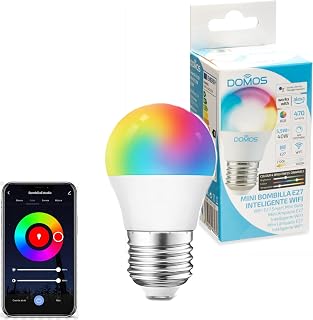
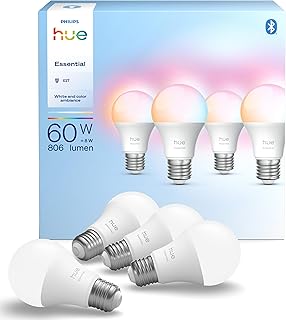
- Dispositivos compatibles: bombillas inteligentes, focos dicroicos, plafones o tiras LED compatibles con la plataforma Tuya o Smart Life. Si estás empezando a equipar las habitaciones, puedes consultar la selección de las mejores bombillas inteligentes wifi y Zigbee para asegurarte de adquirir modelos fiables.
- Protocolo de comunicación: si utilizas bombillas Wi-Fi, tu router debe mantener una red estable de 2,4 GHz, ya que la saturación de dispositivos Wi-Fi suele causar que algunas bombillas respondan con dos o tres segundos de retraso. Si utilizas modelos Zigbee, necesitarás un concentrador (hub o gateway) Tuya Zigbee 3.0 enchufado a la red.
- Aplicación instalada: la app Smart Life o Tuya Smart (ambas comparten la misma base de desarrollo) configurada con una cuenta de usuario activa y los dispositivos ya emparejados en sus respectivas estancias. Si tienes dudas en el proceso de alta, revisa los pasos para configurar una bombilla inteligente en Tuya Smart Life paso a paso.
- Sistema operativo móvil: un smartphone con Android (versión 9.0 o superior recomendada) o iOS (versión 14 o superior, compatible con los widgets de pantalla de inicio y la app Atajos).
| Tipo de dispositivo | Protocolo | Ventajas en escenas rápidas | Inconvenientes |
|---|---|---|---|
| Bombilla Wi-Fi individual | Wi-Fi 2,4 GHz | Sin coste de hub adicional; enlace directo al router. | Si hay muchas bombillas en el grupo, pueden encenderse de forma escalonada. |
| Bombilla / Foco Zigbee | Zigbee 3.0 | Respuesta inmediata en grupo; no satura la red Wi-Fi doméstica. | Requiere un hub o pasarela Zigbee Tuya conectado por cable o Wi-Fi. |
| Controlador de tira LED | Wi-Fi / Zigbee | Permite transiciones suaves de color y regulación fina de blancos. | Requiere espacio para ocultar el transformador y el receptor. |
Paso a paso: cómo crear escenas Tap-to-Run en Smart Life
El primer paso consiste en diseñar la escena en la nube de Smart Life. Es fundamental asignar nombres cortos y claros, ya que estos textos serán los que se muestren dentro de los botones del widget en el móvil.
- Abre la aplicación Smart Life en tu teléfono.
- En la barra de navegación inferior, entra en la pestaña Escenas (o Inteligencia, según la versión de la app).
- Asegúrate de tener seleccionada la pestaña superior Tocar para ejecutar (Tap-to-Run) y pulsa en el icono + situado en la esquina superior derecha.
- En la sección de condición, selecciona la opción Lanzar Tocar para ejecutar (Launch Tap-to-Run).
- En el apartado de tareas («Entonces»), pulsa en Ejecutar el dispositivo.
- Selecciona la primera bombilla o tira que formará parte de la escena. Modifica los parámetros deseados:
- Interruptor: ON / OFF.
- Modo: Blanco (White) o Color.
- Brillo: ajusta el porcentaje (por ejemplo, 15 % para modo noche o 100 % para limpieza).
- Temperatura de color: elige entre luz cálida (2700 K - 3000 K) o fría (4000 K - 6500 K).
- Pulsa en Guardar. Si deseas añadir más luminarias al mismo comando, vuelve a pulsar el icono + dentro de «Tareas» y repite el proceso para cada bombilla del grupo.
- Opcionalmente, puedes añadir la tarea Retardo si necesitas que una lámpara secundaria se apague pasados unos segundos de margen.
- Pulsa en Siguiente, asigna un nombre reconocible a la escena (por ejemplo, «Salón Cine» o «Cena Cálida»), selecciona un icono descriptivo y un color de fondo, y pulsa Guardar.
Nota de instalación: Para evitar órdenes repetitivas en salones con muchos puntos de luz, crea previamente un «Grupo de luces» dentro del menú de ajustes de una bombilla en Smart Life. De este modo, en la escena Tap-to-Run solo tendrás que enviar la orden a un único elemento agrupado, reduciendo la latencia de red.
Cómo colocar el widget en la pantalla de inicio del móvil
Una vez guardadas las escenas en la aplicación, el siguiente paso es exponerlas directamente en la pantalla principal de tu teléfono mediante los widgets del sistema operativo.
En dispositivos Android
- Mantén pulsado un espacio vacío de la pantalla de inicio de tu smartphone hasta que aparezca el menú contextual.
- Pulsa sobre la opción Widgets.
- Desplázate por el listado alfabético hasta localizar Smart Life (o Tuya Smart).
- Verás varios formatos de widget disponibles. Los más habituales son:
- Widget individual (1x1): un botón directo vinculado a una única escena Tap-to-Run.
- Widget de lista (4x2 o 4x3): una ventana rectangular que muestra un listado desplazable con todos tus accesos directos creados.
- Arrastra el widget elegido a la posición de la pantalla que prefieras.
- Si seleccionas el widget individual, el sistema te pedirá de inmediato qué escena Tap-to-Run quieres asociar a ese botón. Escógela de la lista y confirma.
En dispositivos Apple (iOS)
- Mantén presionado el fondo de cualquier pantalla de inicio en tu iPhone hasta que los iconos comiencen a vibrar.
- Pulsa el botón + situado en la esquina superior izquierda.
- Busca Smart Life en el buscador de widgets.
- Elige el tamaño de widget que mejor encaje con tu diseño de pantalla (pequeño para 2 o 4 botones, mediano para 8 accesos directos) y pulsa en Añadir widget.
- Toca sobre el widget recién colocado mientras los iconos siguen temblando para entrar en su configuración y seleccionar qué escenas Tap-to-Run concretas quieres que aparezcan visibles.
- Pulsa en Listo en la esquina superior derecha.
Ejemplos prácticos de escenas para exprimir el widget
Para sacarle el máximo partido a este sistema, lo más eficaz es diseñar escenas funcionales pensadas para momentos concretos del día a día:
- Modo Concentración / Teletrabajo: ajusta los paneles de techo y la lámpara de escritorio a una temperatura de color neutra o fría (4500 K) con un brillo al 85 %, lo que ayuda a mantener la atención visual.
- Modo Cine / Series: apaga todas las luces directas del salón, enciende la tira LED detrás de la televisión en blanco muy suave al 10 % para evitar la fatiga ocular y deja una lámpara de pie en una esquina al 5 % en tono ámbar.
- Modo Apagado General («Buenas noches»): envía la orden de apagado (Switch: OFF) a todas las bombillas, tiras LED y enchufes de la vivienda con una sola pulsación desde la mesita de noche, evitando tener que recorrer la casa comprobando interruptores.
- Modo Relajación nocturna: cambia todas las luminarias del dormitorio a blanco cálido (2700 K) con el brillo atenuado al 20 %, preparando la vista para conciliar el sueño.
Problemas frecuentes y cómo solucionarlos
El widget pulsa pero las luces no responden
Este fallo suele ocurrir tras periodos prolongados de inactividad de la app. Los sistemas de ahorro de batería agresivos en marcas como Xiaomi, Huawei o Samsung cierran los procesos en segundo plano de Smart Life. Entra en los Ajustes de la batería de tu móvil, busca la aplicación Smart Life y configúrala en «Sin restricciones» o desactiva la optimización de batería para esa app. Comprueba también que el smartphone tenga conexión de datos o Wi-Fi activa en ese momento.
Las bombillas de un mismo grupo se encienden con retraso entre sí
Si tienes cuatro bombillas Wi-Fi en una lámpara de techo y al activar la escena se encienden de forma escalonada durante 2 o 3 segundos, se debe a la saturación del router o a que la escena envía órdenes individuales una tras otra. Para solucionarlo, entra en Smart Life, abre una de las bombillas, toca el icono del lápiz superior y pulsa en Crear grupo. Agrupa las bombillas idénticas bajo un solo nombre y edita la escena Tap-to-Run para que envíe una sola orden al grupo en lugar de a cada bombilla por separado.
La escena no aparece para seleccionarla al crear el widget
El widget solo reconoce escenas guardadas estrictamente bajo la modalidad Tocar para ejecutar (Tap-to-Run). Si creaste la escena dentro del apartado de automatizaciones condicionales (por ejemplo, con un disparador horario o de sensor), el widget no podrá listarla. Debes rehacer la escena asegurándote de que el activador inicial sea «Lanzar Tocar para ejecutar».
El widget muestra un error de sincronización tras cambiar el router
Si has cambiado la contraseña o el SSID de tu red Wi-Fi y has tenido que volver a vincular las bombillas, los identificadores internos cambian. Aunque las bombillas tengan el mismo nombre, las escenas antiguas apuntarán a dispositivos que la nube considera inexistentes. Deberás entrar en cada escena Tap-to-Run, eliminar la tarea antigua y volver a seleccionar la bombilla reconectada.
Preguntas frecuentes
¿Puedo activar estas escenas si estoy fuera de casa?
Sí. Como la plataforma Smart Life opera a través de servidores en la nube, el widget funcionará exactamente igual tanto si estás conectado a la red Wi-Fi de tu vivienda como si utilizas los datos móviles desde la calle, siempre que las bombillas de tu casa mantengan su alimentación eléctrica y conexión a internet.
¿El widget de Smart Life consume mucha batería en el móvil?
No. A diferencia de los widgets con información en tiempo real (como los de previsión meteorológica o cotizaciones de bolsa), los widgets de Smart Life son botones estáticos que únicamente ejecutan una petición web puntual hacia los servidores de Tuya en el momento en que se pulsan sobre la pantalla.
¿Qué diferencia hay entre usar el widget de Smart Life y el de Google Home?
El widget nativo de Smart Life ejecuta las escenas de forma más directa y permite modificar parámetros específicos del ecosistema Tuya (como modos de escena predeterminados o velocidades de parpadeo) que a veces no se importan de forma limpia en Google Home o Alexa. Además, la velocidad de ejecución suele ser ligeramente superior al no requerir la intermediación entre dos servidores en la nube distintos.