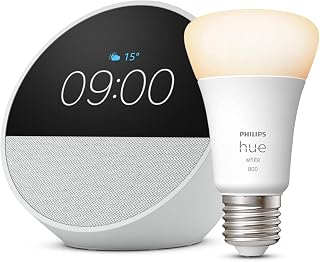
Tener un sistema de comunicación interna en una vivienda de varias plantas evita tener que subir o bajar escaleras solo para avisar de que la cena está lista o para localizar a alguien. Al utilizar dispositivos Echo Show, aprovechas la infraestructura Wi-Fi existente para crear un intercomunicador funcional sin necesidad de cableado adicional ni obras, permitiendo llamadas de voz, vídeo y anuncios generales en tiempo real.
Qué es y para qué sirve el sistema de intercomunicación con Alexa
Un sistema de intercomunicación basado en Echo Show utiliza la red Wi-Fi doméstica para conectar los dispositivos registrados bajo la misma cuenta de Amazon. No es un sistema de seguridad profesional, pero es una solución doméstica eficaz para el día a día. Sirve para realizar llamadas directas entre habitaciones, usar la función de vídeo para ver qué ocurre en otra estancia o lanzar mensajes de audio a todos los dispositivos simultáneamente.
Esta solución es ideal si tienes niños, personas mayores o simplemente buscas agilizar la comunicación en una casa grande. Sin embargo, no merece la pena si buscas un sistema de videoportero con apertura de cerradura o si necesitas una comunicación cifrada de grado militar, ya que la dependencia de la nube de Amazon y la conexión a Internet es total. Si tu Wi-Fi es inestable, la comunicación sufrirá cortes o retardos.
Qué necesitas antes de empezar
Para configurar un sistema de comunicación fiable entre plantas, necesitas verificar varios puntos técnicos antes de comprar o instalar los dispositivos:
- Red Wi-Fi estable: Es el requisito más crítico. En casas de dos plantas, es habitual que la señal se degrade en la planta superior. Asegúrate de tener una cobertura Wi-Fi sólida en todas las estancias donde coloques un Echo. Si la señal es débil, considera un sistema Wi-Fi Mesh.
- Dispositivos compatibles: Cualquier Echo Show (5, 8, 10 o 15) funciona, pero recuerda que el modelo influye en la calidad de la cámara y el audio. Puedes consultar nuestra guía de mejores pantallas inteligentes con Alexa para elegir los modelos adecuados según la estancia.
- App Alexa actualizada: Debes tener la última versión de la aplicación Amazon Alexa instalada en tu smartphone para gestionar los permisos de comunicación.
- Cuenta Amazon única: Todos los dispositivos deben estar registrados en la misma cuenta para que las funciones de Drop In y anuncios funcionen correctamente sin configuraciones complejas de grupos familiares.
Paso a paso: configuración de Drop In y anuncios
El sistema se basa en dos funciones principales: los anuncios (megafonía unidireccional) y el Drop In (llamada bidireccional automática). Sigue estos pasos para configurarlos:
- Habilitar Drop In: Abre la app Alexa, ve a Dispositivos, selecciona el Echo Show que quieres configurar y pulsa en el icono de configuración (engranaje). Entra en Comunicaciones y selecciona Drop In. Actívalo para los miembros de tu hogar. Repite este proceso en todos los dispositivos.
- Configurar nombres de dispositivos: Es fundamental que cada dispositivo tenga un nombre claro y descriptivo según su ubicación, por ejemplo: "Echo Salón", "Echo Dormitorio Principal", "Echo Habitación Niños". Esto facilita los comandos de voz.
- Realizar llamadas de voz o vídeo: Para llamar de una planta a otra, di: "Alexa, haz Drop In en [Nombre del dispositivo]". La pantalla se activará automáticamente y establecerá la conexión. Puedes leer más sobre cómo configurar Drop In en casa para entender los matices de privacidad.
- Enviar anuncios (Megafonía): Si necesitas avisar a toda la casa, di: "Alexa, anuncia que la cena está lista". El mensaje se reproducirá en todos los dispositivos Echo de la casa. Es una forma rápida de comunicar eventos sin establecer una llamada privada.
Si buscas una gestión más avanzada de tus dispositivos, puedes revisar cómo enviar mensajes a todos los altavoces Alexa como intercomunicador en casa, lo cual es útil para mensajes programados o avisos recurrentes.
Cómo elegir el Echo Show ideal según la planta y la estancia
No todas las estancias de la vivienda requieren las mismas prestaciones en cuanto a pantalla, cámara y potencia sonora. Para optimizar el presupuesto y garantizar una experiencia de comunicación fluida entre plantas, es recomendable seleccionar el modelo de Echo Show en función del uso específico que se le vaya a dar en cada zona.
Modelos compactos para dormitorios y zonas de paso
En dormitorios secundarios o pasillos de las plantas superiores, el Echo Show 5 es la opción más ajustada. Su pantalla de 5,5 pulgadas y su altavoz integrado son suficientes para recibir avisos de megafonía y realizar llamadas de voz puntuales. Sin embargo, debido a la resolución limitada de su cámara y al tamaño de su panel, no es la opción ideal si se pretende utilizar con frecuencia para videollamadas prolongadas o para supervisar zonas amplias.
Pantallas equilibradas para zonas comunes y cocina
Para la planta principal, la cocina o el salón, los modelos Echo Show 8 y Echo Show 10 ofrecen un salto cualitativo significativo. El Echo Show 8 cuenta con una cámara de mayor resolución con encuadre automático, lo que permite moverse por la estancia mientras se habla por Drop In sin perder la cobertura de vídeo. Por su parte, el Echo Show 10 añade una peana motorizada que gira siguiendo la voz y el movimiento del usuario, algo especialmente útil en cocinas abiertas o salones grandes donde la comunicación debe mantenerse activa mientras se realizan otras tareas.
Centralización en pared para viviendas de varias plantas
En el distribuidor principal o en el recibidor, el Echo Show 15 permite una instalación en pared que simula la consola de un intercomunicador tradicional. Su gran panel de 15,6 pulgadas facilita la gestión visual de los dispositivos del hogar, aunque su calidad de audio es más plana que la del Echo Show 10, por lo que es conveniente complementarlo con un punto de emisión de sonido secundario si la zona tiene techos altos o mucho ruido ambiental.
Automatización avanzada: Crear una megafonía programada por plantas
Además de las llamadas manuales y los anuncios por voz, es posible automatizar los avisos entre plantas mediante las rutinas de Alexa. Esto permite programar mensajes automáticos a horas específicas o activarlos mediante sensores de presencia y pulsadores inteligentes sin necesidad de interactuar por voz.
Paso a paso: Configurar un aviso de rutina según el horario
- Abre la aplicación Amazon Alexa en tu smartphone.
- Accede a la pestaña Más y selecciona Rutinas.
- Pulsa el icono + para crear una nueva rutina y asígnale un nombre descriptivo, como «Aviso de desayuno planta arriba».
- En la sección Cuándo, selecciona Horario e introduce la hora exacta (por ejemplo, 07:30 h de lunes a viernes).
- En la sección Añadir acción, desplázate hasta Alexa dice y selecciona Personalizado o Anuncio.
- Escribe el texto que deseas que Alexa pronuncie: «Es hora de levantarse para ir al colegio».
- Selecciona en la lista de dispositivos los Echo Show de las habitaciones de la planta superior para que el mensaje no suene en la planta baja.
- Guarda la rutina. Todos los días laborables a la hora fijada, los dispositivos seleccionados emitirán un tono y reproducirán el mensaje por voz.
Integración con sensores para avisos de presencia
Puedes vincular la megafonía a sensores de movimiento Zigbee o Wi-Fi compatibles con Alexa. Por ejemplo, si se detecta movimiento en el pasillo de la planta alta a partir de cierta hora de la noche, se puede configurar una rutina para que el Echo Show del dormitorio principal emita un suave tono de aviso o active la pantalla en modo nocturno, alertando a los padres si un niño se ha levantado de la cama.
Comparativa técnica de funciones de comunicación en Echo Show
A la hora de diseñar la red de comunicación interna, es importante conocer las capacidades multimedia de cada dispositivo para distribuirlos correctamente según el nivel de ruido y la distancia de visión necesaria.
| Modelo Echo Show | Tamaño de Pantalla | Resolución de Cámara | Configuración de Altavoces | Ubicación Recomendada |
|---|---|---|---|---|
| Echo Show 5 | 5,5 pulgadas | 2 MP | 1 altavoz de 1,65″ | Dormitorios, despachos pequeños |
| Echo Show 8 | 8,0 pulgadas | 13 MP con encuadre automático | 2 altavoces de 2,0″ con neodimio | Cocinas, dormitorios principales |
| Echo Show 10 | 10,1 pulgadas (rotativa) | 13 MP con encuadre y movimiento | 2 tweeters de 1,0″ + woofer de 3,0″ | Salones amplios, cocinas abiertas |
| Echo Show 15 | 15,6 pulgadas | 5 MP | 2 altavoces de 1,6″ | Pasillos, distribuidores, paredes principales |
Ajustes esenciales de seguridad y privacidad en entornos familiares
El uso de videollamadas automáticas mediante Drop In dentro del ámbito doméstico requiere establecer límites claros de privacidad para evitar intromisiones no deseadas, especialmente en dormitorios o despachos de trabajo.
Control del obturador físico y deshabilitación de cámara
Todos los modelos de la gama Echo Show incorporan una cubierta mecánica o deslizador físico para tapar la lente de la cámara, además de un botón dedicado para desconectar electrónicamente los micrófonos y la cámara. Cuando el obturador físico está cerrado, la función Drop In continuará transmitiendo el audio bidireccional, pero la señal de vídeo se sustituirá por un icono de cámara tachada en la pantalla del receptor.
Configuración del efecto «Cubierta de Privacidad» (Blurring)
Cuando se inicia una llamada por Drop In entre dos pantallas Echo Show, los primeros segundos de la transmisión de vídeo muestran la imagen desenfocada mientras se emite un tono de aviso en la pantalla receptora. Esta función está diseñada para dar un margen de tiempo al ocupante de la habitación antes de que la imagen sea totalmente nítida. Si se prefiere eliminar el vídeo por completo en habitaciones sensibles, basta con entrar en los ajustes de Comunicaciones del dispositivo dentro de la app Alexa y cambiar el permiso de Drop In de «Activado» a «Solo voz».
Programación del modo No Molestar automático
Para evitar que los avisos de megafonía o los llamadas directas interrumpan las horas de descanso o de estudio, es recomendable programar el modo No Molestar en los Echo Show situados en dormitorios:
- Entra en los ajustes del dispositivo desde la aplicación Alexa.
- Selecciona No molestar y activa la opción Programado.
- Define el intervalo horario (por ejemplo, de 22:30 h a 07:30 h).
Durante este tramo horario, el dispositivo bloqueará las llamadas entrantes por Drop In y excluirá al equipo de los anuncios generales pronunciados desde otras plantas.
Problemas frecuentes y cómo solucionarlos
La mayoría de los problemas en estos sistemas se deben a configuraciones de red o permisos de privacidad. Aquí tienes las soluciones a los casos más habituales:
- El Drop In no conecta: Verifica que ambos dispositivos tengan la función Drop In habilitada en sus ajustes individuales dentro de la app Alexa. A veces, tras una actualización, el permiso puede desactivarse.
- Retardo en la comunicación: Si notas que el audio o vídeo llega con mucho retraso, el problema suele ser la congestión de la red Wi-Fi. Prioriza la conexión de estos dispositivos a la banda de 5 GHz si están cerca del router, o usa un repetidor Wi-Fi si están en una planta alejada.
- El anuncio no se escucha en un dispositivo específico: Comprueba que el dispositivo no esté en modo "No molestar". Puedes verificar esto deslizando hacia abajo en la pantalla del Echo Show y comprobando si el icono de la luna está activo.
- Privacidad: Si te preocupa que alguien entre en tu habitación sin avisar, puedes desactivar el Drop In para contactos específicos o para todos en los ajustes de comunicación de cada dispositivo.
| Función | Alcance | Privacidad | Uso ideal |
|---|---|---|---|
| Anuncios | Toda la casa | Baja (se escucha en todos) | Avisos generales |
| Drop In | Dispositivo a dispositivo | Media (se requiere permiso) | Conversaciones privadas |
| Llamada Alexa | Contacto a contacto | Alta (requiere respuesta) | Llamadas externas |
Preguntas frecuentes
¿Puedo usar el Echo Show como cámara de vigilancia entre plantas?
Sí, puedes usar la función Drop In para ver qué ocurre en otra habitación. Sin embargo, ten en cuenta que el dispositivo emitirá un aviso visual y sonoro al iniciar la conexión, por lo que no es un sistema de vigilancia encubierta.
¿Es necesario pagar una suscripción para usar el intercomunicador?
No, las funciones de Drop In y anuncios son gratuitas y están incluidas en el ecosistema Alexa estándar. No requieren suscripciones adicionales de Amazon.
¿Qué pasa si se va el Wi-Fi en una de las plantas?
El sistema de intercomunicación dejará de funcionar inmediatamente. Al depender de la nube de Amazon para procesar las peticiones, no existe una comunicación local de respaldo si la conexión a Internet se interrumpe.
¿Puedo limitar quién puede hacer Drop In a mis dispositivos?
Sí, en la configuración de comunicaciones de cada dispositivo puedes restringir el Drop In solo a los miembros de tu hogar o desactivarlo completamente para contactos externos, evitando que personas ajenas a la vivienda puedan conectarse.