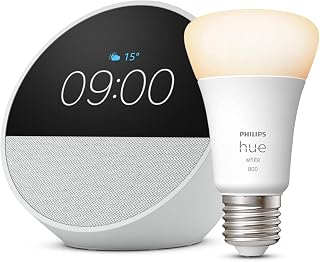
Tener la posibilidad de ver canales de televisión en directo en un Echo Show permite aprovechar al máximo una pantalla inteligente en lugares donde no hay espacio para una televisión convencional, como la cocina o un escritorio de trabajo. Con esta configuración, podrás sintonizar noticias, deportes o programas en tiempo real simplemente usando comandos de voz, integrando el asistente en tu rutina diaria sin necesidad de manipular mandos a distancia.
Qué es y para qué sirve esta funcionalidad
La función de ver televisión en un Echo Show consiste en utilizar las capacidades de streaming del dispositivo para reproducir contenido de servicios compatibles o canales de televisión en abierto que ofrecen emisión vía web. Es una solución ideal para consultar información rápida mientras cocinas o trabajas, evitando tener que encender el televisor principal del salón.
Sin embargo, es importante gestionar las expectativas: un Echo Show no sustituye a un televisor de 50 pulgadas. La resolución y el tamaño de la pantalla están pensados para un visionado cercano. No merece la pena si buscas una experiencia cinematográfica o si dependes de canales de TDT tradicionales que requieren una antena física, ya que el Echo Show no tiene sintonizador de antena integrado. Su funcionamiento depende exclusivamente de tu conexión Wi-Fi y de la disponibilidad de los servicios de streaming en la plataforma Alexa.
Qué necesitas antes de empezar
Para que la experiencia sea fluida y no te frustres con cortes constantes, necesitas contar con una infraestructura mínima en casa:
- Dispositivo Echo Show: Cualquier modelo con pantalla (Echo Show 5, 8, 10 o 15).
- Conexión Wi-Fi estable: El streaming de vídeo consume ancho de banda. Asegúrate de que el dispositivo esté cerca del router o que la señal llegue con fuerza (mínimo 10-15 Mbps estables para evitar buffering).
- Cuenta de Amazon activa: Vinculada al dispositivo y con los permisos de Skill habilitados.
- Servicios compatibles: Necesitarás tener instaladas las Skills correspondientes en la aplicación Alexa. Servicios como RTVE Play, Atresplayer o plataformas de canales FAST (Free Ad-supported Streaming TV) son los que mejor funcionan.
- Configuración regional: Asegúrate de que tu cuenta de Amazon y la configuración del dispositivo estén en España, ya que muchos servicios de streaming están geobloqueados.
Si estás pensando en renovar tu equipo, puedes consultar nuestra guía de compra de mejores pantallas inteligentes con Alexa y Google para elegir el modelo que mejor se adapte al espacio donde lo vas a colocar.
Paso a paso para configurar los canales
El proceso para ver televisión en directo se basa en la instalación de las Skills de los proveedores de contenido. Alexa actúa como puente entre tu voz y la aplicación del proveedor.
- Abre la aplicación Alexa en tu móvil.
- Accede a la sección Más y selecciona Skills y juegos.
- Busca la aplicación del canal o plataforma que deseas ver (por ejemplo, RTVE Play).
- Pulsa en Permitir uso. Es posible que te pida vincular tu cuenta del servicio si es una plataforma que requiere registro, aunque para canales en abierto suele ser directo.
- Una vez activada la Skill, prueba el comando de voz directamente en tu Echo Show: "Alexa, abre RTVE Play" o "Alexa, pon el canal 24 horas".
- Si utilizas un Fire TV Stick conectado a una televisión, recuerda que puedes controlar el Fire TV con altavoz Echo para ver la televisión, lo cual es una alternativa más robusta si buscas una integración total con la pantalla grande.
¿Qué modelo de Echo Show elegir según el uso de televisión?
El tamaño de la pantalla y la potencia acústica condicionan enormemente la experiencia al ver televisión en directo. No todos los paneles ofrecen la misma legibilidad a cierta distancia ni los altavoces rinden igual en entornos ruidosos como una cocina en funcionamiento.
| Modelo | Pantalla y resolución | Calidad de sonido | Ubicación recomendada |
|---|---|---|---|
| Echo Show 5 | 5,5 pulgadas (960 x 480 px) | 1 altavoz de 1,75" (básico) | Mesitas de noche o escritorios pequeños para consultas muy breves. |
| Echo Show 8 | 8,0 pulgadas (1280 x 800 px HD) | 2 altavoces de 2,0" con radiador pasivo | Cocinas estándar y zonas de trabajo donde se busca buen equilibrio de audio. |
| Echo Show 10 | 10,1 pulgadas (1280 x 800 px HD) | 2 tweeters de 1,0" + woofer de 3,0" | Cocinas con isla o espacios abiertos; la pantalla gira siguiendo al usuario. |
| Echo Show 15 | 15,6 pulgadas (1920 x 1080 px Full HD) | 2 altavoces de 1,6" | Paredes de cocina o salas de estar. Incluye interfaz completa Fire TV. |
Puntos clave al elegir dispositivo
- Echo Show 15 e interfaz Fire TV: Este modelo destaca por integrar la experiencia de Fire TV nativa. Permite instalar aplicaciones directamente y utilizar un mando a distancia virtual o físico, lo que facilita el cambio de canal sin depender exclusivamente de la voz.
- Echo Show 10 y movimiento motorizado: Si te mueves constantemente mientras cocinas, el motor de seguimiento mantiene la pantalla orientada hacia tu posición, evitando reflejos y pérdida de ángulo de visión.
- Modelos compactos (5 y 8 pulgadas): El Echo Show 5 requiere estar a menos de un metro para leer rótulos de noticias o marcadores deportivos. El Echo Show 8 es el punto de partida recomendable para una visualización cómoda a distancia de trabajo.
Paso a paso: Crear una rutina para sintonizar la TV automáticamente
Las rutinas de Alexa permiten automatizar la reproducción de televisión combinando la hora del día, el estado de otros dispositivos domóticos o frases de activación personalizadas. Esto evita tener que recordar los comandos exactos de cada Skill.
Configuración de una rutina matutina de noticias
- Abre la aplicación Alexa en tu teléfono móvil.
- Accede a la pestaña Más situada en la esquina inferior derecha y pulsa en Rutinas.
- Selecciona el icono + en la esquina superior para crear una nueva automatización.
- Pulsa en Cuándo para definir el activador:
- Para activarla por voz, selecciona Voz y escribe una frase sencilla, como "Alexa, pon las noticias del desayuno".
- Para automatizarla por horario, selecciona Horario, fija las 08:00 horas y marca los días laborables de la semana.
- Pulsa en Añadir acción y desciende hasta la opción Personalizado.
- Escribe el comando de voz exacto que le darías al dispositivo, por ejemplo: "Abre RTVE Play y pon el Canal 24 Horas".
- En la sección Escoger dispositivo, selecciona el Echo Show donde deseas que se inicie la emisión.
- Guarda la rutina pulsando en Guardar.
Con esta automatización, el dispositivo encenderá la pantalla y conectará el flujo de vídeo en directo directamente sin intervención manual previa.
Ajustes de privacidad y optimización de red para vídeo
El streaming continuo de vídeo de alta definición requiere una gestión adecuada del ancho de banda y una configuración correcta de los sensores integrados del dispositivo para garantizar una reproducción fluida sin comprometer la privacidad del hogar.
Optimización de la red Wi-Fi
Para minimizar los cortes de señal y el retardo en la emisión en directo, es conveniente aplicar las siguientes medidas en la red doméstica:
- Banda de 5 GHz: Conecta el Echo Show preferentemente a la red Wi-Fi de 5 GHz en lugar de la frecuencia de 2,4 GHz. Aunque la cobertura de 5 GHz tiene menor alcance, ofrece un ancho de banda superior y está libre de las interferencias habituales de microondas o dispositivos Bluetooth.
- Priorización de tráfico (QoS): Si tu router dispone de funciones de Calidad de Servicio (QoS), asigna prioridad alta a la dirección IP del Echo Show para que las fluctuaciones de consumo en otros equipos de la red no afecten al búfer de vídeo.
- Desactivación del monitoreo de red en segundo plano: Si no utilizas la cámara del Echo Show como cámara de vigilancia cuando estás fuera de casa, puedes desactivar la función de monitoreo remoto para reducir las peticiones de datos paralelas.
Privacidad física durante la reproducción
La presencia de cámaras y micrófonos en espacios privados genera dudas razonables. Todos los modelos Echo Show cuentan con controles físicos que no interfieren en la capacidad de reproducir televisión:
- Obturador mecánico de cámara: Puedes cerrar la cubierta deslizante de la cámara en cualquier momento. La reproducción de vídeo en directo y la emisión de los canales continuarán funcionando con normalidad, ya que no dependen del sensor óptico.
- Botón de desconexión de micrófonos: Al pulsar el botón físico de silenciar micrófonos (indicado con un anillo o línea roja), el Echo Show no escuchará nuevos comandos, pero mantendrá la emisión de televisión actual hasta que cambies la fuente o uses la pantalla táctil para detenerla.
Problemas frecuentes y cómo solucionarlos
Los fallos en la reproducción de vídeo suelen tener causas comunes relacionadas con la red o con la propia configuración de la Skill.
- La Skill no responde o da error de conexión: Prueba a desactivar y volver a activar la Skill desde la app Alexa. A veces, las actualizaciones de la API del proveedor requieren una reconexión.
- Cortes constantes durante la emisión: Esto suele ser un problema de señal Wi-Fi. Si tu Echo Show está en la cocina, es posible que haya interferencias. Intenta acercar el router o usar un sistema Wi-Fi Mesh.
- "No encuentro ese canal": Alexa es muy específica con los nombres. Prueba a decir el nombre exacto de la Skill seguido del canal. Por ejemplo: "Alexa, pide a RTVE Play que ponga el Canal 24 Horas".
- Imagen pixelada: Verifica si otros dispositivos están consumiendo mucho ancho de banda en ese momento. El Echo Show ajusta la calidad automáticamente según la velocidad disponible.
Preguntas frecuentes
¿Puedo ver canales de TDT tradicionales como Telecinco o Antena 3 directamente?
No directamente mediante una antena. Solo puedes verlos si el canal tiene una Skill oficial en la tienda de Alexa que permita la emisión en directo, o si utilizas una plataforma intermedia como Atresplayer, siempre que la Skill sea compatible con la reproducción en dispositivos Echo.
¿Es posible automatizar el encendido de la televisión con una rutina?
Sí. Puedes crear una rutina que, al decir "Alexa, es hora de comer", abra automáticamente la Skill de noticias y empiece a reproducir el canal. Esto se configura en la sección Rutinas de la app Alexa, añadiendo una acción de tipo Habilidad.
¿El Echo Show consume mucha electricidad si lo dejo siempre puesto?
El consumo de un Echo Show es muy bajo, similar al de un cargador de móvil o una bombilla LED de bajo consumo. No es necesario apagarlo para ahorrar energía, y de hecho, al dejarlo encendido, Alexa puede gestionar mejor las actualizaciones de software y las Skills.
¿Puedo usar el Echo Show como pantalla de seguridad mientras veo TV?
Sí, el sistema prioriza las notificaciones. Si tienes configurado un timbre inteligente, puedes ver el timbre Ring en Echo Show automáticamente, lo que pausará temporalmente la reproducción de vídeo para mostrarte quién está en la puerta.