Configurar bombillas inteligentes Zigbee para que funcionen de manera local permite que tu iluminación siga respondiendo a los interruptores y automatizaciones incluso cuando tu conexión a internet se cae. Este artículo es para usuarios que buscan independencia de la nube y una respuesta más rápida en sus dispositivos, evitando la latencia que a veces introducen los servidores externos.
Qué es el control local y por qué evitar la nube
El control local significa que la comunicación entre el dispositivo (la bombilla), el controlador (el hub) y la interfaz de usuario ocurre exclusivamente dentro de tu red doméstica. Cuando utilizas aplicaciones convencionales que dependen de la nube, cada vez que enciendes una luz, la orden viaja desde tu móvil hasta un servidor remoto en internet y regresa a tu hub, que finalmente envía la señal a la bombilla. Si internet falla o el servidor del fabricante tiene problemas, pierdes el control.
Al configurar un sistema Zigbee con un hub universal, eliminas este intermediario. Es una solución ideal para quienes priorizan la estabilidad y la privacidad de sus datos. No obstante, no siempre merece la pena si buscas la configuración más sencilla posible: si no te importa que las luces no funcionen durante un corte de fibra óptica y prefieres una instalación de "conectar y usar" sin complicaciones técnicas, los sistemas basados en la nube son más rápidos de poner en marcha.
Lo que necesitas antes de empezar
Para lograr una instalación Zigbee totalmente local, necesitas hardware específico que permita esta comunicación directa. No basta con comprar cualquier bombilla; debes asegurarte de que el ecosistema completo sea compatible.
- Hub o pasarela Zigbee local: Es el cerebro de la operación. Dispositivos como Home Assistant (con un pincho USB Zigbee como ConBee II, Sonoff ZBDongle-E o SkyConnect), Hubitat Elevation o un hub compatible con Zigbee2MQTT son las opciones más robustas.
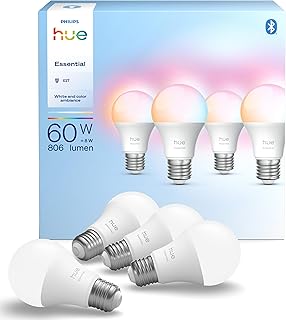
- Bombillas Zigbee compatibles: Verifica que utilicen el protocolo estándar Zigbee (ZHA o Zigbee 3.0). Marcas como Philips Hue, IKEA Tradfri o Sonoff son compatibles con la mayoría de hubs universales.
- Red local estable: Aunque el control sea local, tu hub necesita estar conectado a tu router (preferiblemente por cable Ethernet) para que puedas acceder a él desde tu móvil o tablet dentro de casa.
- Conocimientos técnicos básicos: Necesitarás acceder a la interfaz web de tu hub y, en ocasiones, conocer la dirección IP de tus dispositivos.
Antes de comprar, revisa nuestra guía sobre las mejores bombillas inteligentes para asegurar que el modelo elegido permite el emparejamiento con hubs externos.
Paso a paso: configuración de bombillas Zigbee en modo local
El proceso varía según el software que utilices, pero la lógica es idéntica en todos los sistemas de control local como Home Assistant o Hubitat. Aquí nos centraremos en el estándar de facto para usuarios avanzados, Home Assistant, por su fiabilidad.
- Preparación del hub: Conecta tu adaptador Zigbee (el pincho USB) al dispositivo donde corre tu software domótico. Si usas un hub dedicado, asegúrate de que esté encendido y conectado a la red.
- Poner la bombilla en modo emparejamiento: Este es el paso crítico. La mayoría de las bombillas Zigbee entran en modo emparejamiento tras encenderlas y apagarlas consecutivamente (normalmente 5 veces). La bombilla parpadeará para indicar que está lista para ser descubierta.
- Iniciar la búsqueda en el hub: Accede a la interfaz de tu sistema (ej. Ajustes > Dispositivos y servicios > Zigbee en Home Assistant). Pulsa el botón "Añadir dispositivo" o "Permitir unión".
- Reconocimiento: El hub detectará la bombilla. Una vez vinculada, asígnale un nombre y una habitación. A partir de este momento, la comunicación es directa entre el hub y la bombilla, sin pasar por servidores externos.
- Creación de automatizaciones: Crea tus rutinas directamente en el hub. Por ejemplo, puedes configurar que al detectar movimiento con un sensor Zigbee, la bombilla se encienda instantáneamente. Al ser local, el tiempo de respuesta será inferior a los 100 milisegundos.
Si notas que la cobertura no llega a todas las habitaciones, es posible que necesites mejorar el alcance de tus bombillas Zigbee añadiendo dispositivos que actúen como repetidores de señal, como enchufes inteligentes.
Qué mirar al comprar bombillas Zigbee para control local
Elegir la bombilla adecuada es fundamental para garantizar una experiencia sin sobresaltos. No todos los modelos del mercado implementan el protocolo Zigbee de la misma manera, y algunos fabricantes introducen restricciones de firmware que dificultan su integración en hubs universales como Home Assistant o Zigbee2MQTT.
- Compatibilidad con Zigbee 3.0: Asegúrate de que el embalaje o las especificaciones indiquen explícitamente Zigbee 3.0. Los dispositivos más antiguos basados en perfiles de iluminación específicos (Light Link) pueden presentar problemas de emparejamiento con ciertos adaptadores modernos.
- Tipo de casquillo y factor de forma: Verifica el tipo de rosca (E27, E14, GU10) y el espacio físico en tus lámparas. Las bombillas con funciones de cambio de color (RGB) o temperatura de blanco ajustable (CCT) suelen ser más voluminosas que las bombillas monocromáticas tradicionales.
- Función de repetidor (Router): Las bombillas conectadas a la red eléctrica actúan de forma nativa como nodos repetidores (routers) en la red en malla Zigbee, a diferencia de los sensores a pilas. Al comprar, valora adquirir primero las bombillas más céntricas de la casa para consolidar la cobertura antes de añadir dispositivos en los extremos.
- Comportamiento ante cortes de energía: Revisa si el fabricante permite configurar el estado inicial tras recuperar el suministro eléctrico. Una bombilla que siempre se enciende a máxima potencia tras un apagón nocturno puede resultar molesta si no se puede ajustar este parámetro desde el hub.
Ejemplo de automatización paso a paso: Iluminación adaptativa local
Una de las mayores ventajas de gestionar tus bombillas Zigbee mediante un hub local es la capacidad de crear automatizaciones avanzadas que responden en milisegundos, sin latencia ni dependencia de servidores externos. A continuación, te mostramos cómo configurar una automatización para que la intensidad de la luz varíe según la hora del día utilizando Home Assistant.
- Requisitos previos: Debes tener vinculada al menos una bombilla Zigbee con control de temperatura de blanco (CCT) y disponer de la hora del sistema sincronizada en tu hub.
- Acceder al creador de automatizaciones: En tu interfaz de Home Assistant, dirígete a Ajustes > Automatizaciones y escenas y pulsa en Crear automatización. Selecciona la opción de empezar desde una automatización vacía.
- Definir el disparador (Trigger): Configura el disparador basado en el tiempo. Puedes establecer que la automatización se ejecute cada hora, o utilizar eventos del sol como el atardecer. Para un control continuo, se suele emplear un disparador horario continuo (por ejemplo, cada 30 minutos).
- Añadir condiciones (Conditions): Opcionalmente, puedes añadir una condición para que esta rutina solo se ejecute si la bombilla ya se encuentra encendida, evitando alterar el estado de las luces si están apagadas.
- Establecer la acción (Action): Selecciona el dominio light.turn_on para tu bombilla Zigbee. En los parámetros de la acción, define la temperatura de color en grados Kelvin (por ejemplo, 4000K a mediodía y 2700K por la noche) y el nivel de brillo deseado. Al ejecutarse de forma local, el cambio se aplicará de manera instantánea y fluida.
Consejos de seguridad y privacidad en redes Zigbee locales
Aunque operar sin la nube elimina el riesgo de que tus datos de uso sean almacenados en servidores de terceros, mantener una red domótica totalmente local requiere seguir ciertas buenas prácticas para asegurar la integridad de tu infraestructura doméstica.
Gestión de la clave de red
Durante el proceso de emparejamiento inicial, los dispositivos intercambian información a través del aire. Es recomendable cambiar la clave predeterminada de la red Zigbee (Network Key) en la configuración de tu hub si el software lo permite, evitando que dispositivos no autorizados cercanos puedan intentar unirse a la malla si el modo de inclusión se deja abierto de forma permanente.
Aislamiento de la red
Aunque el protocolo Zigbee está cifrado de extremo a extremo mediante AES-128, el hub que los coordina suele estar conectado a tu red local (LAN) y a internet para actualizaciones. Es una buena práctica de ciberseguridad aislar los dispositivos IoT en una VLAN (Virtual Local Area Network) separada de tus ordenadores principales y discos duros de trabajo, limitando el acceso en caso de una vulnerabilidad de software en el servidor domótico.
Evitar aplicaciones de fabricante
Para mantener una privacidad estricta, evita registrar tus bombillas en las aplicaciones oficiales de los fabricantes mediante pasarelas propietarias conectadas a la nube. Realizar el emparejamiento directamente con tu adaptador USB universal (como Sonoff o ConBee) garantiza que ningún registro de tus hábitos de encendido abandone los límites físicos de tu vivienda.
Problemas frecuentes y cómo solucionarlos
Incluso con una configuración local, pueden surgir inconvenientes técnicos que debes saber gestionar.
- La bombilla no entra en modo emparejamiento: Asegúrate de que la bombilla ha estado apagada al menos 10 segundos antes de iniciar la secuencia de parpadeo. Si no responde, es posible que necesites realizar un reseteo de fábrica (consulta el manual específico de la marca).
- Desconexiones intermitentes: Zigbee opera en la banda de 2.4 GHz, al igual que el Wi-Fi. Si tienes muchas interferencias, cambia el canal Zigbee de tu hub (por ejemplo, al canal 25 o 26) para alejarlo de la frecuencia de tu red Wi-Fi.
- Automatizaciones no se ejecutan: Verifica que el hub tiene la hora sincronizada correctamente. Si el hub pierde la hora (por ejemplo, tras un corte de luz), las automatizaciones basadas en horarios (amanecer/atardecer) fallarán.
Comparativa de protocolos para control local
| Protocolo | Dependencia Nube | Alcance | Consumo |
|---|---|---|---|
| Zigbee | No (con hub local) | Medio (malla) | Muy bajo |
| Wi-Fi | Sí (generalmente) | Alto (según router) | Alto |
| Z-Wave | No (con hub local) | Alto | Bajo |
| Bluetooth Mesh | No (con hub local) | Medio | Bajo |
Para entender mejor qué tecnología se adapta a tu instalación, consulta nuestro artículo sobre bombillas inteligentes Wi-Fi o Zigbee.
Preguntas frecuentes
¿Puedo controlar mis bombillas desde fuera de casa si no uso la nube?
Sí, pero requiere configurar una VPN (como WireGuard) o un túnel seguro (como Tailscale) en tu red doméstica. Esto te permite entrar en tu red local de forma segura desde internet, manteniendo el control local sin exponer tus dispositivos a servidores de terceros.
¿Es necesario un cable neutro para usar bombillas inteligentes Zigbee?
No. Las bombillas inteligentes se alimentan directamente del casquillo. El requisito del cable neutro suele aplicar a los interruptores inteligentes de pared, no a las bombillas en sí.
¿Qué pasa si se va la luz en casa?
Cuando vuelve la electricidad, las bombillas Zigbee suelen encenderse por defecto. La mayoría de los hubs locales permiten configurar el "estado tras encendido" (Power-on behavior) para que la bombilla recuerde su estado anterior o se mantenga apagada.
¿Puedo mezclar marcas de bombillas en el mismo hub Zigbee?
Sí, esa es una de las grandes ventajas de Zigbee. Un hub universal puede controlar bombillas de IKEA, Philips Hue, Sonoff o Ledvance simultáneamente, siempre que todas sigan el estándar Zigbee.